
截长图
面向超长网页、聊天记录与文档,一次滚动截取完整画面,避免分段拼接。
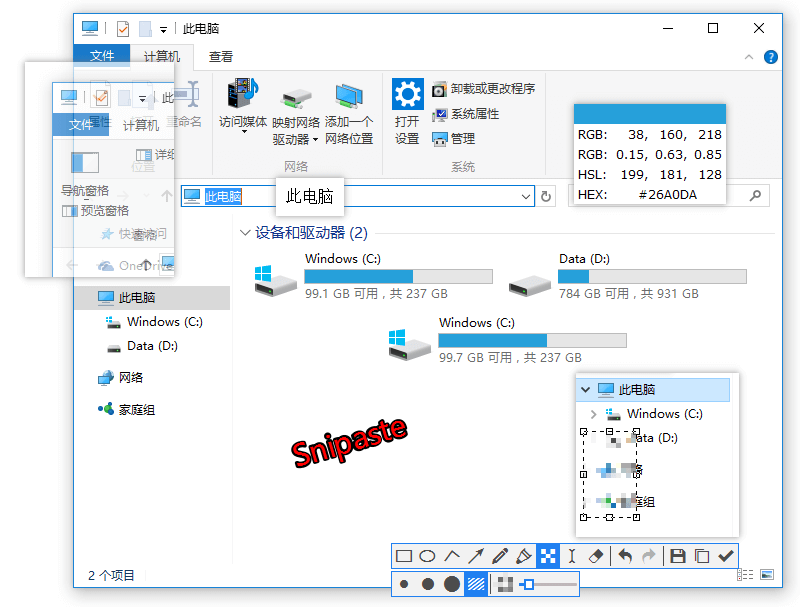
滚动截屏、标注衔接、与贴图分工不同
面向超长网页、聊天记录与文档,一次滚动截取完整画面,避免分段拼接。
随页面滚动自动拼接,减少手动多张截图再合成的步骤。
截取后可立刻使用箭头、文字等标注工具,便于沟通与留档。
长内容不必拆成多张,截完可保存或转入后续贴图对照(若需要)。
Snipaste 在本域强调「截长图」与「滚动截图」:面向长网页、超长聊天记录、纵向文档等「一屏截不全」的场景。适合程序员保存完整报错页、设计师截取长设计稿、运营留档长对话的用户。若你主要找官网下载或 F1/F3 贴图入门,请转 win-snipaste.com.cn 或 snipaste-ch.cn;本页只深讲长页面截取,避免与贴图域同骨架换词。
Snipaste 免费、跨平台(Windows / Mac / Linux),无广告、不扫描硬盘、不上传用户截图。信任点可在选型时参考,但本页重点是「怎么把长内容一次截完」。
安装 Snipaste 并授予屏幕录制权限后,进入截图模式,选择截长图或滚动截屏入口(以客户端菜单为准)。框选起始区域,按提示向下滚动目标页面,程序自动纵向拼接。部分固定布局或 Canvas 页面可能拼接不完整,可尝试缩小页面缩放或关闭硬件加速后重试。
完成后可直接使用箭头、文字、马赛克等标注工具,再保存 PNG 或复制到剪贴板。建议截完立刻标注,避免后续找原页面困难。
Snipaste 的优势之一是「截完即标」:不必另开图像软件。评审时可箭头指向问题模块、文字补充版本号、马赛克遮挡敏感信息。标注后的长图可保存本地,也可复制分享;若需悬浮对照,可按 F3 贴回桌面(详见贴图域),但贴图不是本页重心。
截长图解决「内容太长」;贴图(F3)解决「截完后要置顶对照」。两者可串联:先滚动截全页 → 标注 → 按需贴图。搜索「滚动截图」「长截图」的用户读本页;搜索「桌面贴图」「F3」请转 snipaste-ch.cn。专业版权益见 ai-snipaste.cn,官网选包见 win-snipaste.com.cn。
启动 Snipaste 后进入截图模式,选择截长图或滚动截图入口(以客户端实际菜单为准),框选起始区域后按提示滚动页面,程序会自动拼接成长图。
部分页面使用固定布局或 Canvas 渲染,滚动截可能不完整。可尝试缩小页面缩放、关闭硬件加速,或改用普通截图分段后手动拼接。
可在保存前裁剪无用区域,或导出为 PNG/JPG 时选择合适压缩。极长页面建议分段截取关键部分,避免单文件过大不便传输。
可以。Snipaste 截图完成后可直接进入标注界面,添加箭头、文字、马赛克等,再保存或复制到剪贴板。
长内容一次截取完整
完整保存页面布局供团队讨论。
滚动截取超长对话,避免分段遗漏。
PDF 或在线文档纵向内容一次导出。